Oplæsning på mobiltelefon
Oplæsning på mobiltelefon
Du kan få læst indhold op via iPhones indbyggede oplæsningsfunktion.
Slå oplæsning til i din iPhones indstillinger
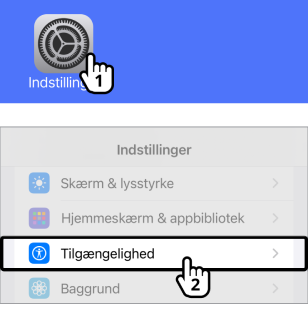
1. Gå til ‘Indstillinger’.
2. Vælg ‘Tilgængelighed’.
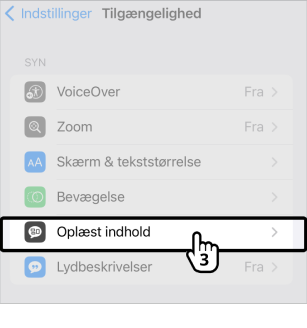
3. Vælg ‘Oplæst indhold’
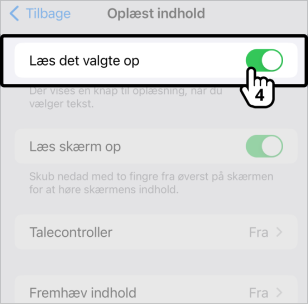
4. Aktiver ’Læs det valgte op’.
Når du skal have læst tekst op
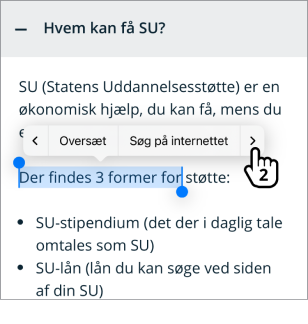
1. Markér teksten ved at lave et langt tryk på skærmen (‘long press’).
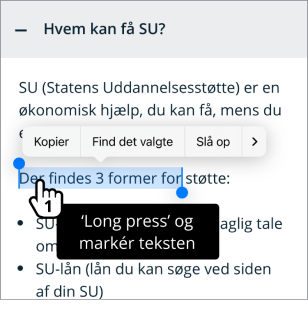
2. Find knappen ’Læs op’ ved at trykke på pilen.
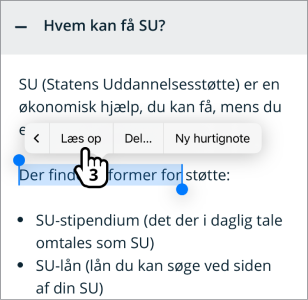
3. Tryk på ‘Læs op’.
Du kan få læst indhold op via Androids indbyggede oplæsningsfunktion.
Sådan gør du
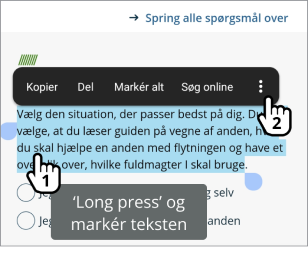
1. Markér teksten ved at lave et langt tryk på skærmen ('long press').
2. Find knappen ’Oplæsning’ ved at trykke på de 3 prikker.
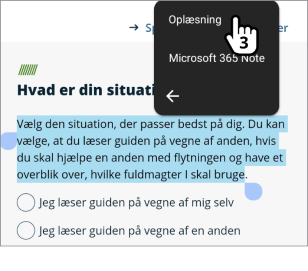
3. Tryk på ‘Oplæsning’.
Hvis det ikke virker, kan det skyldes, at du skal downloade den nyeste version af Android Hjælpefunktioner fra Google Play. Derefter skal du aktivere ’Tekstoplæsning’ i ‘Indstillinger’ på denne måde:
‘Indstillinger’ > ‘Installerede apps’ > ‘Tekstoplæsning’ > ‘Slå genvej til tekstoplæsning til’ > ‘Accepter vilkår’.
Oplæsning på computer
Oplæsning på computer
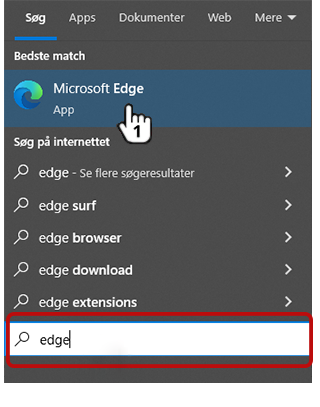
Hvis du har Microsoft Edge-browseren installeret på din pc, kan du få oplæst teksten.
Sådan gør du
1. Åbn Microsoft Edge-browseren. Åbn den hjemmeside, hvor du ønsker oplæsning af teksten.
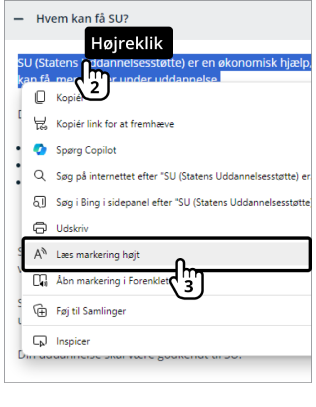
2. Markér teksten og højreklik på den.
3. Vælg ‘Læs markering højt’.
Mac computere har en indbygget oplæsningsfunktion.
Sådan gør du
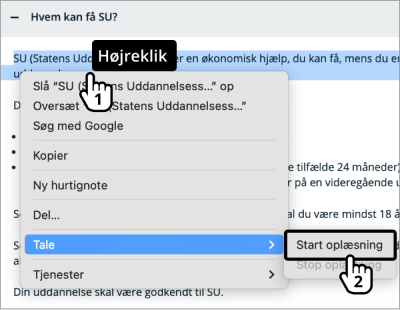
1. Markér teksten og højreklik på den.
2. Vælg ‘Tale’ og ‘Start oplæsning / indtaling’.
Vær opmærksom på, at der kan være udfordringer med oplæsningen i Firefox-browseren.